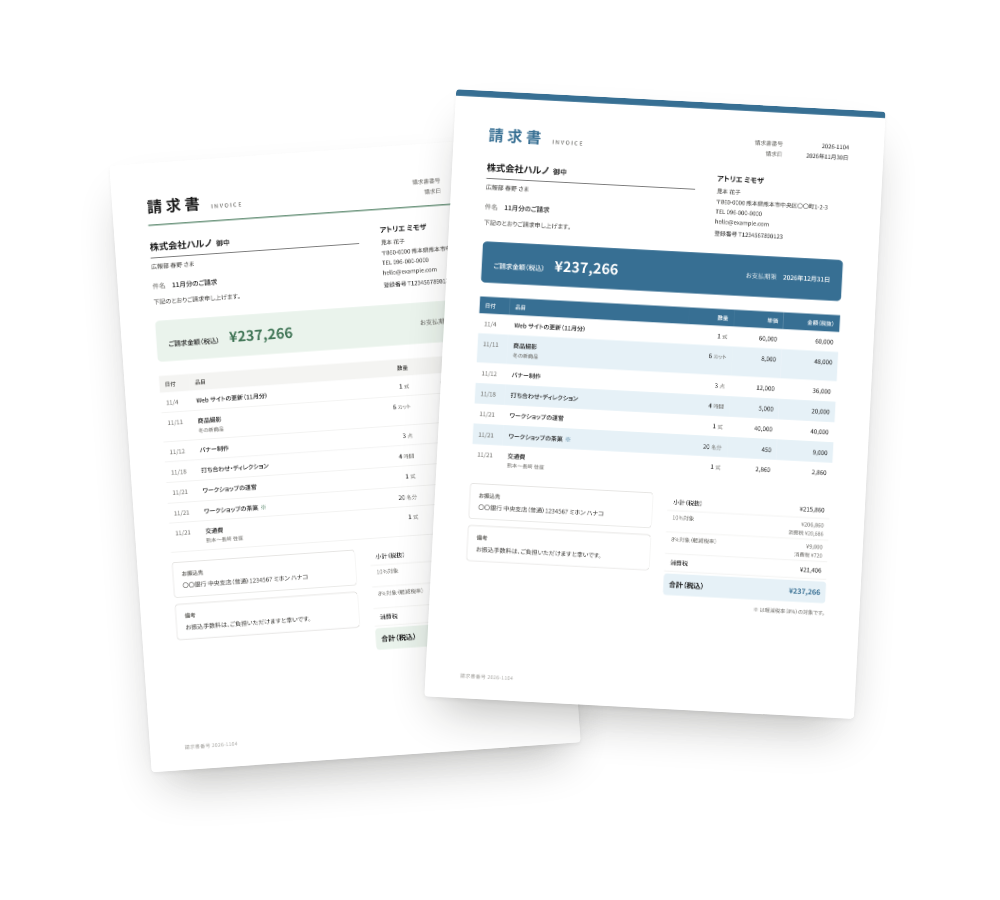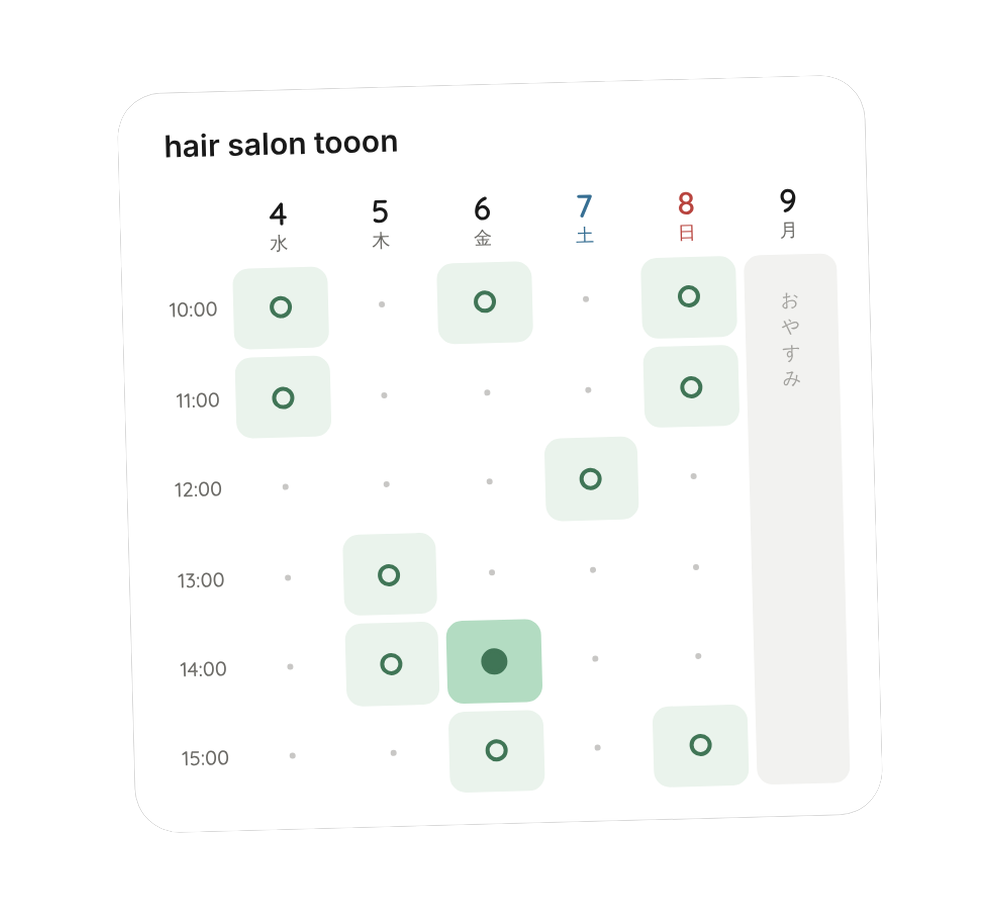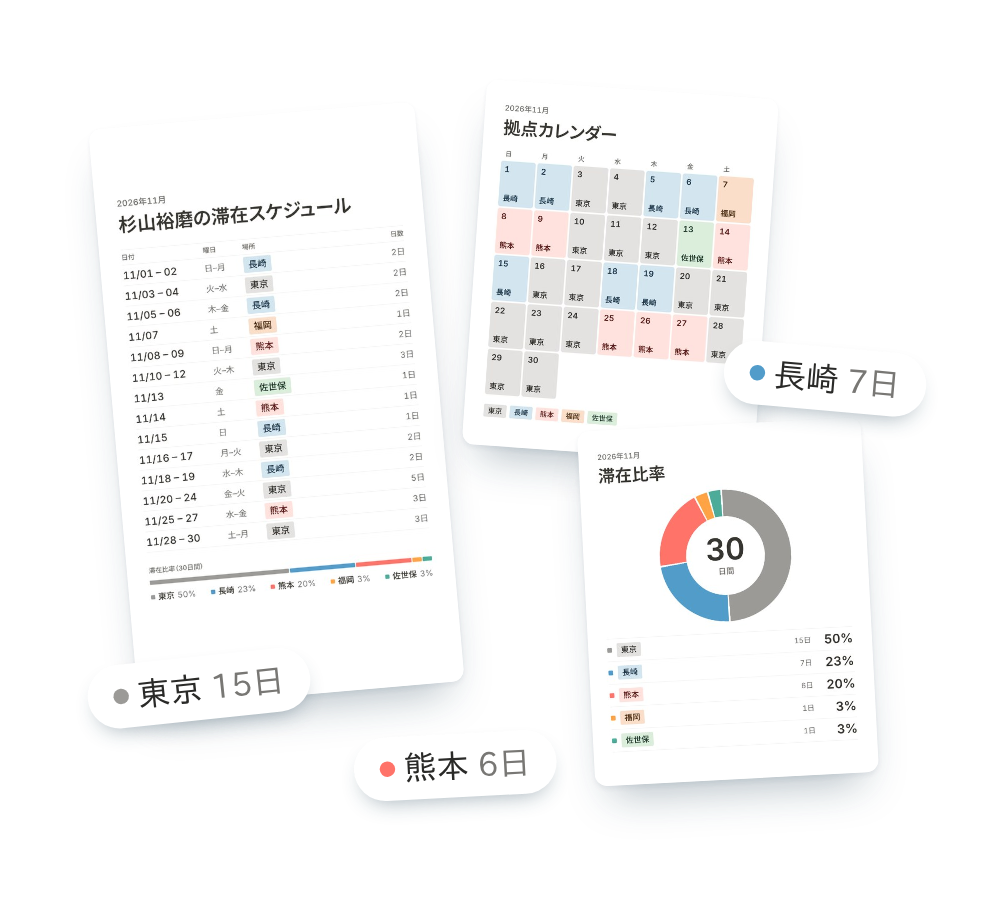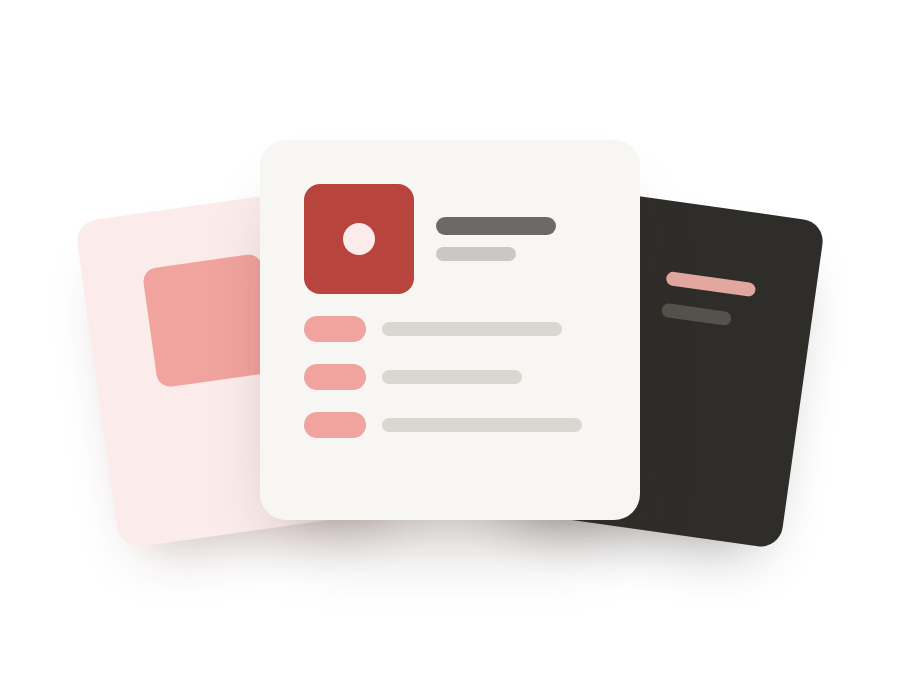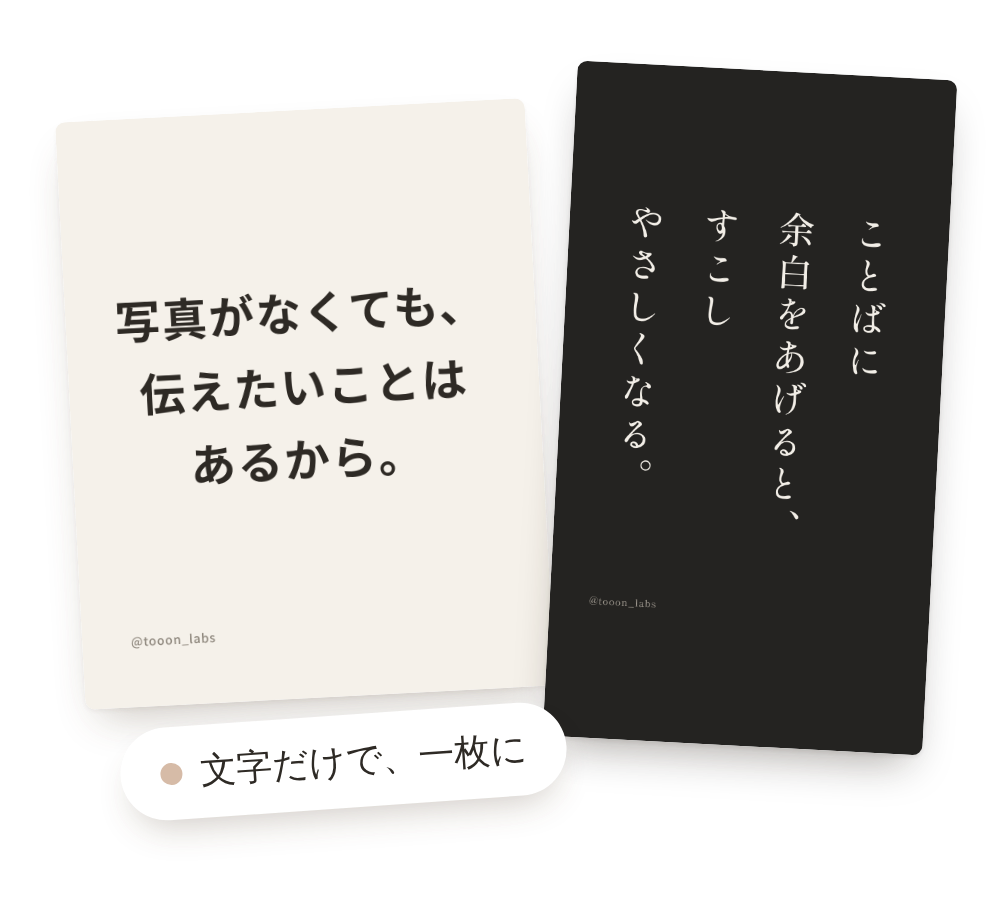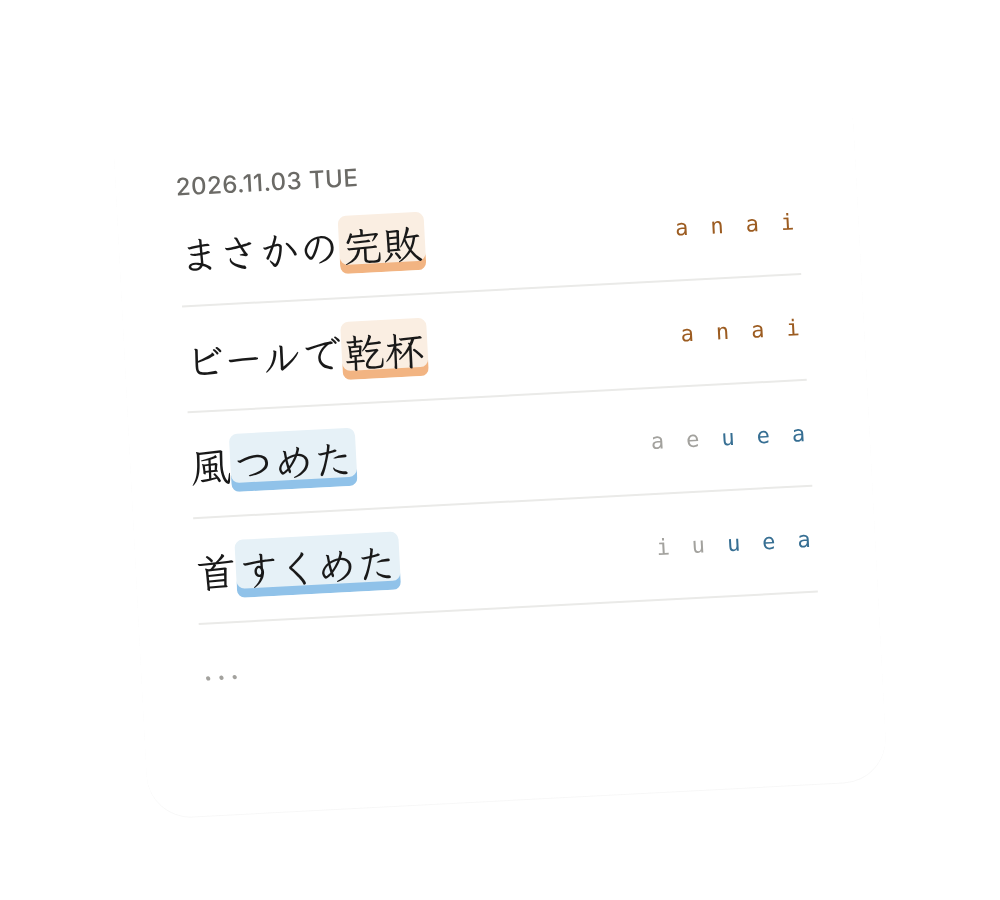



Notion で書いた文書を、表紙や見出しの組まれた報告書に仕立てて、PDF で保存できます。書くのは Notion で、見せ方は Repolio で。
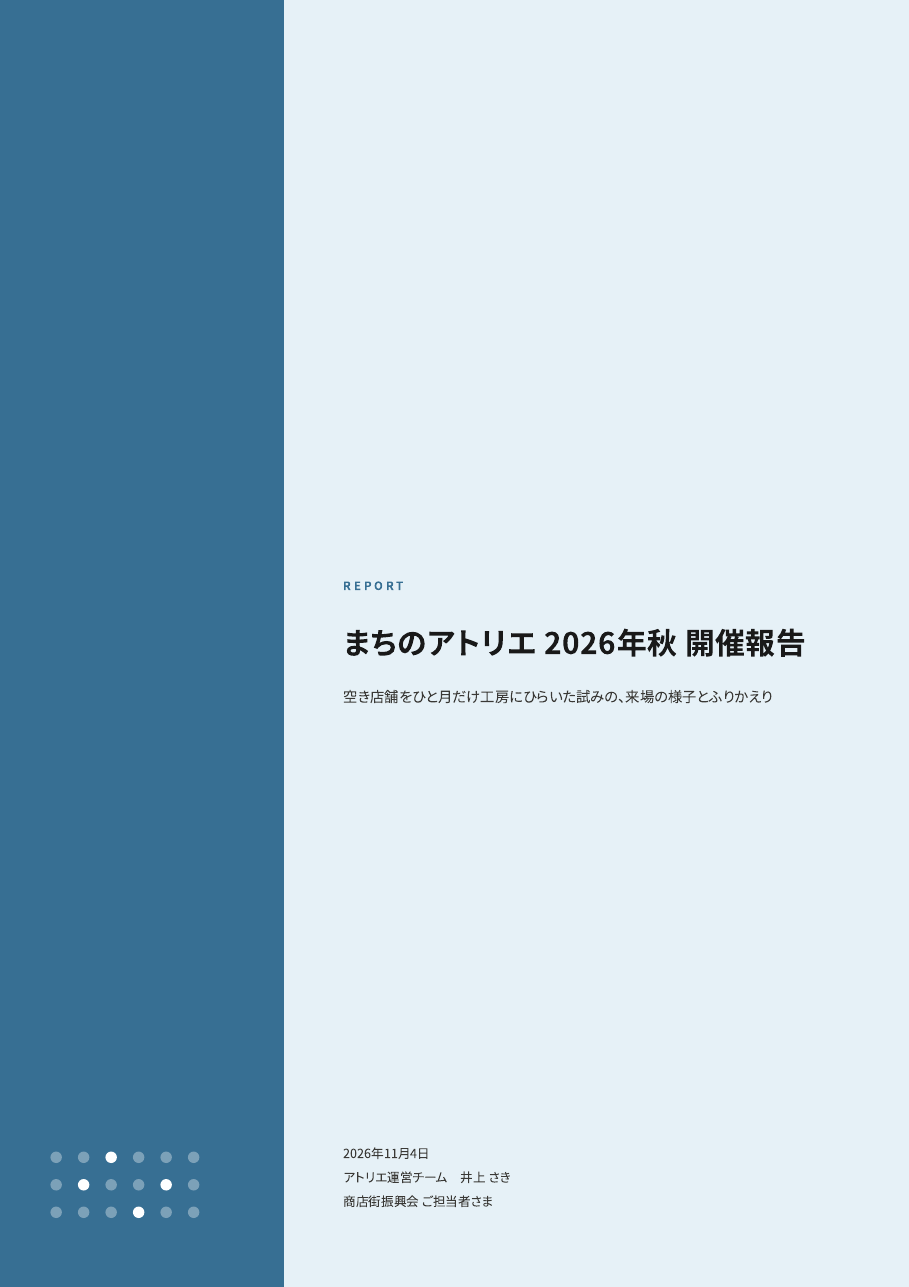
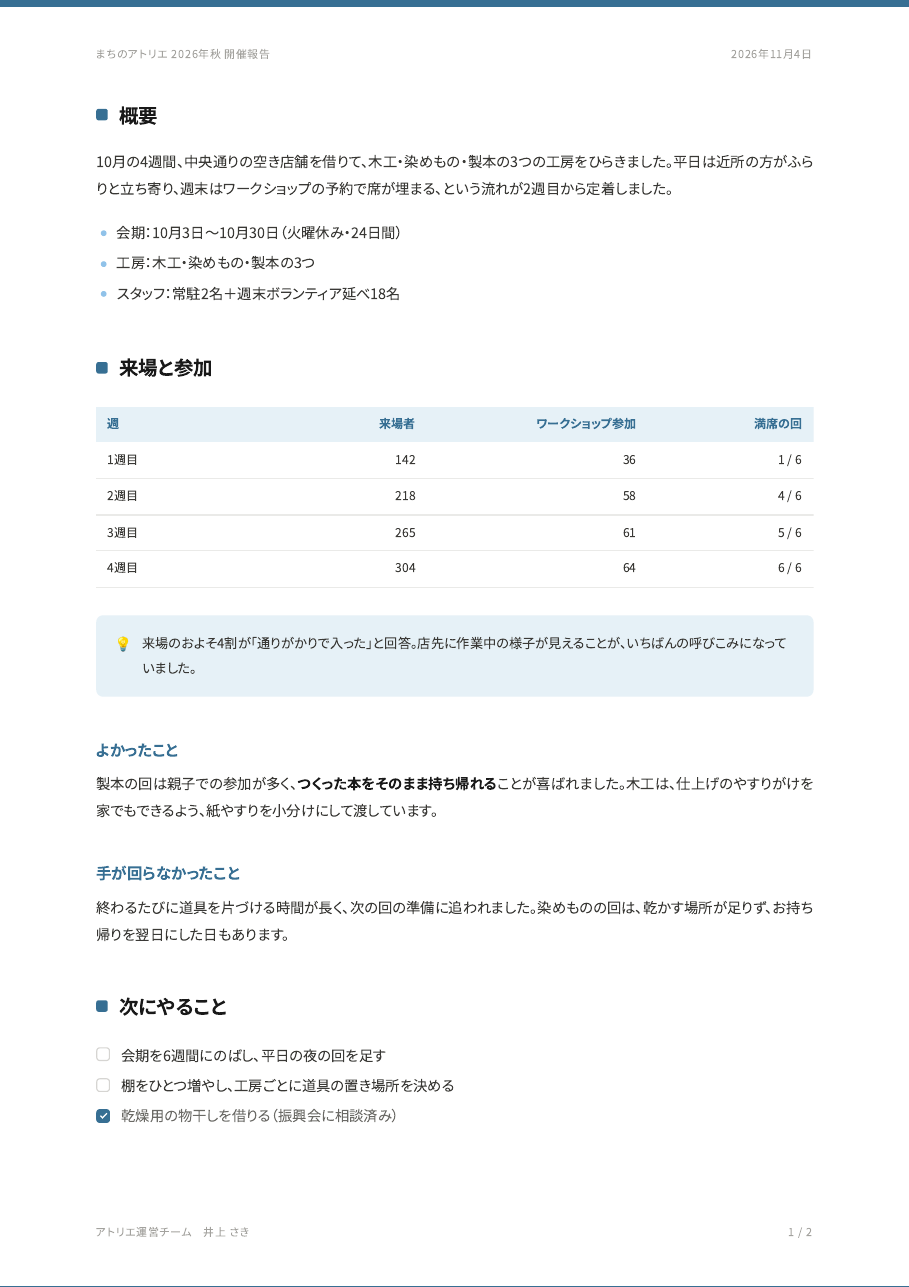
ログインしなくても、見本や自分のページで、できあがりを見るところまで試せます。PDF の保存は Tooon Labs のアカウント(無料)で。
ABOUT
書くことに集中して、見せ方はおまかせ。
Notion は、書いてためていくのにちょうどいい場所です。けれど、そのまま誰かに提出するとなると、表紙をつけたり、ページの切れめを直したりと、内容とは別の手間がかかります。Repolio(レポリオ)は、Notion で書いたページを、表紙や見出し、ページ番号の入った報告書に仕立てて、PDF で保存できるアプリです。
名前は Report と Portfolio から。一つひとつの記録を、相手に伝わる報告書に。ためてきた仕事の記録を、まとまった実績として見せられるように。原本は Notion に置いたまま、用途に合った資料に仕上げます。
えらべるデザイン
MOVIE
貼って、えらぶだけ。
Notion の公開ページのリンクを貼って、デザインと色をえらぶと、A4 にページを分けた報告書ができあがります。そのまま PDF で保存できます。
- 1Notion のリンクを貼る
- 2デザインと色をえらぶ
- 3できあがりを見て、PDF で保存する
HOW IT WORKS
つかいかた
- 1STEP 1
Notion のページを貼る
Notion のページ右上の「共有」→「Web で公開」をオンにして、そのリンクを貼ります。見出し・箇条書き・表・画像・コールアウトまで、そのまま読みこみます。
- 2STEP 2
デザインをえらぶ
表紙つきのスタンダード、明朝で落ち着いたミニマル、色の帯が入るカラー、宛先と「以上」のあるビジネス文書の4つから。タイトルや日付、提出先も入れられます。
- 3STEP 3
PDF で保存する
A4 の1枚ずつに組んだできあがりを見ながら、そのまま PDF に。文字は選んだり検索したりできる、ふつうの PDF です。
ページの切れめも整えます
見出しだけがページの下に取り残されないように送り、ページをまたぐ表には見出しの行をくり返します。ページ番号と、上の小さな見出しも入ります。
データベースの項目も表紙に
Notion のデータベースで案件名・日付・担当などを管理しているページなら、その項目を表紙や1枚目にそのまま入れます。
中身は保存しません
読みこんだ文書は、組むために使うだけで、どこにも残しません。読めるのは「Web で公開」したページだけです。PDF の保存は毎日 3 回まで無料です。